
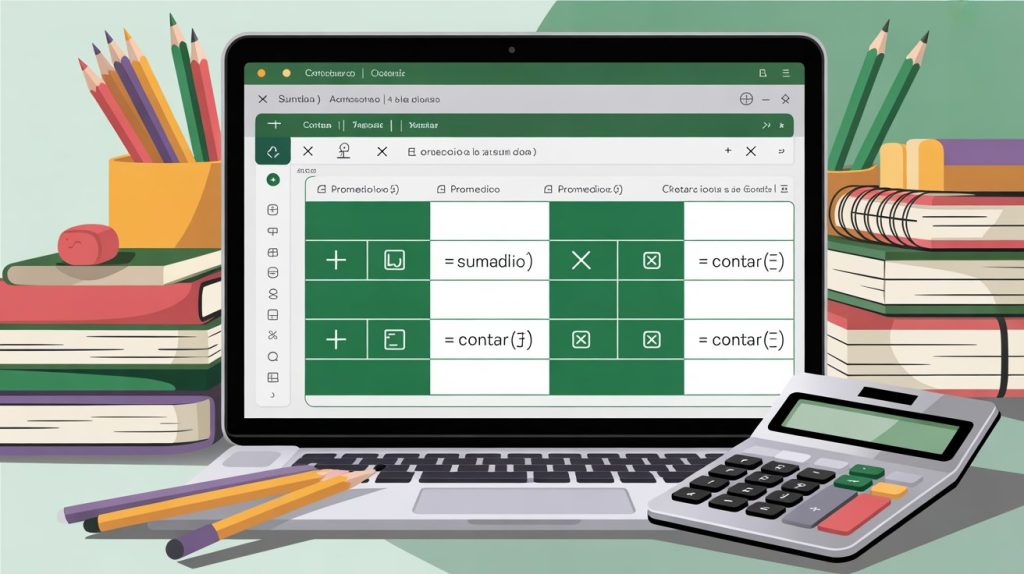
En la asignatura de Computación, nuestros estudiantes de Educación Media General están aprendiendo a utilizar Excel como una herramienta práctica para organizar información, realizar cálculos y analizar datos de forma rápida y sencilla.
Dominar las fórmulas básicas permite resolver situaciones reales de la vida cotidiana, como controlar asistencia, calcular promedios de notas o llevar registros personales.
A continuación, te explicamos de manera clara y práctica cómo utilizar las fórmulas más importantes para comenzar a trabajar con Excel.
Fórmulas esenciales de Excel
1. SUMA
La función =SUMA() permite sumar varios valores sin tener que hacerlo manualmente.
Ejemplo:
Si un estudiante desea saber cuánto gastó en meriendas durante la semana, y los montos están en las celdas B2 a B6, basta con escribir:
👉 =SUMA(B2:B6)
Excel sumará automáticamente todos los valores.
2. PROMEDIO
La función =PROMEDIO() calcula el promedio de varios números, muy útil para el registro de notas.
Ejemplo:
Si las notas de un lapso están en C2 a C6, puedes obtener el promedio con:
👉 =PROMEDIO(C2:C6)
Ideal para que los estudiantes conozcan su desempeño académico.
3. CONTAR
La fórmula =CONTAR() sirve para contar cuántas celdas contienen números.
Ejemplo:
Si la docente coloca un “1” en una celda cada vez que un estudiante entrega un trabajo, puede saber cuántos lo entregaron usando:
👉 =CONTAR(A2:A20)
4. CONTAR.SI
La función =CONTAR.SI(rango, criterio) cuenta cuántas veces aparece un valor específico.
Ejemplo:
En una nómina de asistencia, donde “P” es presente y “A” es ausente, se puede contar cuántos estudiantes asistieron:
👉 =CONTAR.SI(B2:B20, «P»)
Y cuántos faltaron:
👉 =CONTAR.SI(B2:B20, «A»)
Una herramienta clave para organizar información escolar.
Actividades prácticas para reforzar el aprendizaje
Ejercicio 1: Sumar gastos diarios
Registra tus gastos de merienda por cinco días y utiliza =SUMA() para saber cuánto gastaste en total.
Ejercicio 2: Calcular tu promedio
Introduce cinco notas reales o inventadas y usa =PROMEDIO() para obtener tu promedio final.
Reflexiona: ¿necesitas mejorar alguna nota?
Ejercicio 3: Control de asistencia
Elabora una lista con diez estudiantes usando “P” y “A” para la asistencia.
Aplica =CONTAR.SI() para saber:
- Cuántos asistieron.
- Cuántos faltaron.
Apoyo audiovisual
Si deseas seguir aprendiendo, te recomendamos estos videos en español:
Formato condicional con uso de iconos de 3 símbolos

Descarga la plantilla de Nómina con condicionante para trabajar con formato con condicionantes, a continuación dejo un tutorial como refuerzo de la clase.
Beneficios
Aprender estas fórmulas básicas permite a los estudiantes:
- Organizar datos con mayor facilidad.
- Mejorar sus trabajos académicos.
- Ahorrar tiempo al realizar cálculos.
- Desarrollar habilidades digitales esenciales para la vida y el futuro laboral.
En la UE Tobogán de la Selva fomentamos el uso responsable de las tecnologías, promoviendo aprendizajes que combinan teoría, práctica y herramientas digitales de utilidad real para nuestros estudiantes.
Autoevaluación: Fórmulas Básicas de Excel
Para estudiantes de la Unidad Educativa Tobogán de la Selva (11–16 años)
- c) Para sumar varios valores numéricos
- b) =PROMEDIO(C2:C6)
- b) Cuenta solo las celdas que contienen números
- c) =CONTAR.SI(B2:B20, «P»)
- c) B2:B6
- b) Ahorras tiempo y reduces errores
- b) =SUMA(D2:D7)
- d)
- b) En la barra de fórmulas, comenzando con el signo =
- b) Para organizar datos, calcular promedios y desarrollar habilidades digitales